
教程一:Windows 安装 Transmission 并完成第一个下载
这篇教程面向第一次使用 Transmission 的 Windows 用户,从拿到安装包到跑起第一个磁力链接,大约五分钟。开始前确认系统为 Windows 10 或 Windows 11(在「设置 → 系统 → 系统信息」查看);还在用 Windows 7 / 8 的老电脑请改选带 qt5 字样的版本。
第 1 步:下载安装包
回到首页下载区,点击 Windows 下载按钮,会直接跳转到夸克网盘分享页;登录夸克账号把安装包转存到自己的网盘,再用电脑端夸克取出即可。安装包为 .msi 格式,只有 23 MB 左右,几秒钟就能下完。
第 2 步:运行安装器
双击 msi 文件进入标准安装向导,一路「下一步」即可。Windows 版安装包带有官方代码签名,一般不会触发安全拦截;如果弹出 SmartScreen 提示,确认来源后点「更多信息 → 仍要运行」即可。整个过程不到半分钟。
第 3 步:认识主界面
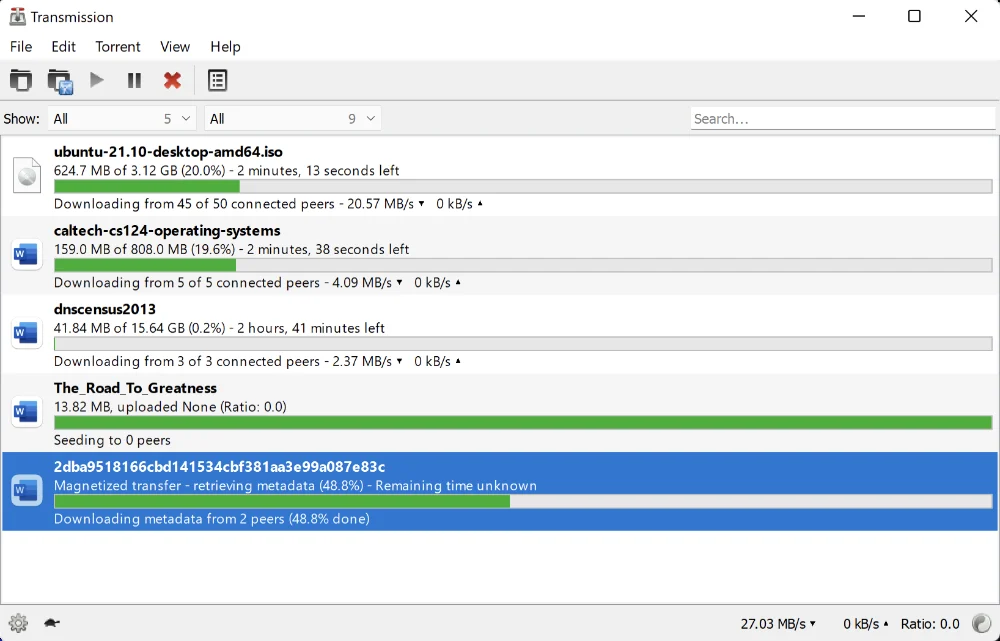
安装完成后打开 Transmission,界面非常朴素:工具栏只有添加、开始、暂停、删除等几个按钮。第一次使用建议先到「编辑 → 偏好设置」做两件事:一是确认下载目录放在空间足够的盘;二是按需设置限速(带宽要留给别人用的话,把上传限一个合理值)。
第 4 步:添加第一个下载任务
两种方式:磁力链接——复制 magnet:?xt=... 开头的链接,在 Transmission 里点「打开」粘贴确认;种子文件——双击下载好的 .torrent 文件,或直接把它拖进主窗口。任务添加后会自动连接 peer,列表里可以看到进度、剩余时间和实时速度。DHT、PEX 默认开启,就算 tracker 失效也能继续下载。
教程二:macOS 安装 Transmission 与 Gatekeeper 放行
macOS 用户多一个 Gatekeeper 环节:Transmission 的 dmg 未做 Apple 公证,首次打开会被拦一下,放行即可。先确认系统为 macOS 11 及以上,并弄清芯片类型——点左上角苹果菜单 →「关于本机」:Apple M 系列直接用默认 dmg;Intel 芯片的 Mac 请选 x86_64 版本(见官方下载页),装错架构无法运行。
第 1 步:下载并挂载 dmg
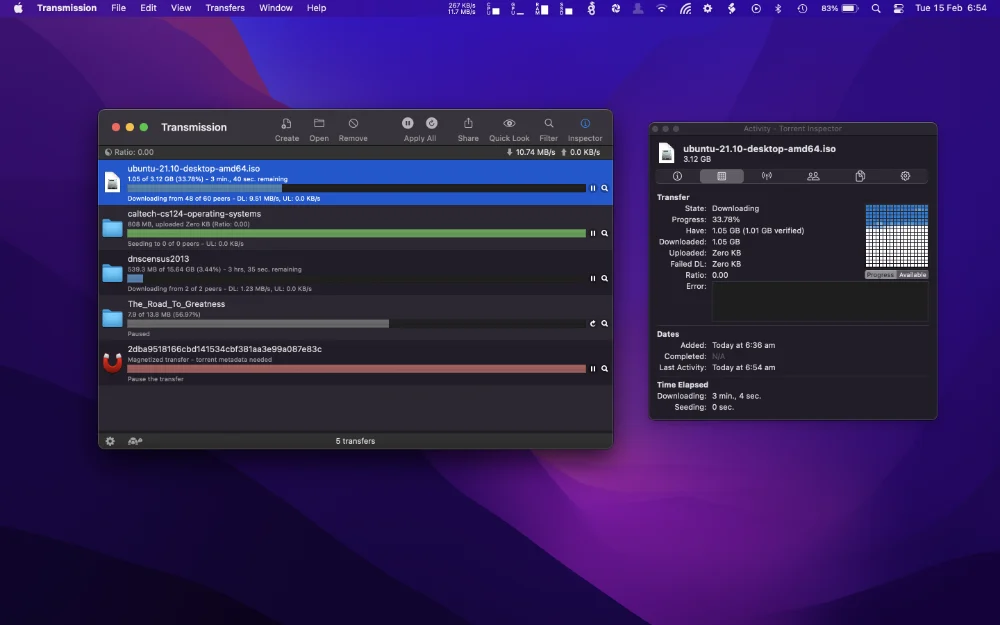
在首页下载区点击 macOS 下载按钮,转存并下载 dmg 镜像。双击挂载,把 Transmission 图标拖进旁边的 Applications 文件夹,等拷贝完成后到「应用程序」里找到它。
第 2 步:绕过 Gatekeeper 拦截
首次双击若提示「无法验证开发者」,先试试右键点击应用选「打开」;若提示「已损坏,无法打开」,打开「终端」执行:
xattr -cr /Applications/Transmission.app
然后正常双击即可启动。这一步只清除系统的隔离标记,不改动应用本身,所有未公证的开源应用在 macOS 上都要走这一步。
第 3 步:开启 Web 远程管理
Transmission 最好用的隐藏功能:打开「Transmission → 偏好设置 → 远程」,勾选「启用远程访问」并设置用户名密码。之后在同一局域网内,手机或任何电脑用浏览器打开 http://你的IP:9091,就能远程查看进度、添加任务——下班前在公司加个任务,到家文件已经下好了。需要外网访问时在路由器做端口映射,密码一定要设强一些。
附:Linux 与 NAS 简要说明
Linux 用户大多不需要手动下载:Ubuntu / Debian apt install transmission,Fedora dnf install transmission,Arch / Fedora 官方仓库均有打包;服务器场景用 transmission-daemon 加 Web 界面。NAS 用户可选群晖 / 威联通的社区套件、TrueNAS 与 OpenMediaVault 的集成方案,或用 Docker 跑 linuxserver/transmission 镜像。详细说明见官方下载页的发行版列表。